Desarrollo de aplicaciones web dinámicas con PHP. N.p., Iván Soria Solís, 2021.
miércoles, 7 de febrero de 2024

sábado, 7 de octubre de 2023
viernes, 8 de septiembre de 2023
lunes, 21 de agosto de 2023
sábado, 12 de agosto de 2023
lunes, 31 de julio de 2023
miércoles, 15 de marzo de 2023
While & Do While
While
El while en Java es una estructura de control de flujo que se utiliza para repetir un bloque de código mientras se cumpla una determinada condición. La sintaxis básica del while en Java es la siguiente:
while
(condición) {

   // código a repetir

}
En la línea de la condición, se especifica una expresión booleana que se evalúa antes de cada iteración. Si la expresión es verdadera, el bloque de código dentro del while se ejecuta una vez más. Si la expresión es falsa, el programa sale del ciclo y continúa con la ejecución normal.
El bloque de código dentro del while puede contener cualquier instrucción válida en Java, incluyendo sentencias de control de flujo como if, else y break. Es importante tener en cuenta que si la condición nunca se evalúa a false, el ciclo continuará ejecutándose indefinidamente, lo que se conoce como un "bucle infinito".
Por ejemplo, el siguiente código utiliza un while para imprimir los números del 1 al 10:
int i = 1;
while (i <= 10) {
System.out.println(i);
i++;
}
En este caso, la condición i <= 10 se evalúa antes de cada iteración. Si i es menor o igual a 10, el bloque de código dentro del while se ejecuta, imprimiendo el valor actual de i y luego incrementando el valor de i en 1. El ciclo continúa hasta que i alcanza el valor de 11, momento en el que la condición i <= 10 ya no es verdadera y el ciclo se detiene.
Do while
El do-while en Java es otra estructura de control de flujo que se utiliza para repetir un bloque de código mientras se cumpla una determinada condición. La principal diferencia entre el while y el do-while es que en el do-while, el bloque de código se ejecuta al menos una vez antes de que se evalúe la condición.
La sintaxis básica del do-while en Java es la siguiente:
Copy code
do {
// código a repetir
} while (condición);
En este caso, el bloque de código se ejecuta primero, sin importar la condición. Luego, después de que el bloque de código se ha ejecutado una vez, se evalúa la condición. Si la condición es verdadera, el bloque de código se ejecutará de nuevo. Si la condición es falsa, el programa saldrá del ciclo y continuará con la ejecución normal.
Al igual que con el while, el bloque de código dentro del do-while puede contener cualquier instrucción válida en Java, incluyendo sentencias de control de flujo como if, else y break. También es importante tener en cuenta que si la condición nunca se evalúa a false, el ciclo continuará ejecutándose indefinidamente, lo que se conoce como un "bucle infinito".
Por ejemplo, el siguiente código utiliza un do-while para imprimir los números del 1 al 10:
int i = 1;
do {
System.out.println(i);
i++;
} while (i <= 10);
En este caso, el bloque de código dentro del do imprime el valor actual de i y luego incrementa el valor de i en 1.
Luego, después de que el bloque de código se ha ejecutado una vez, la condición i <= 10 se evalúa.
Si i es menor o igual a 10, el ciclo continuará, imprimiendo y aumentando el valor de i hasta que i alcance el valor de 11, momento en el que la condición i <= 10 ya no es verdadera y el ciclo se detiene.
Scanner
La clase Scanner está disponible a partir de Java 5 y facilita la lectura de datos en los programas Java.
Primero veremos varios ejemplos de lectura de datos en Java con Scanner y después explicaremos en detalle como funciona.
Para utilizar Scanner en el programa tendremos que hacer lo siguiente:
1. Escribir el import
La clase Scanner se encuentra en el paquete java.util por lo tanto se debe incluir al inicio del programa la instrucción:
2. Crear un objeto Scanner
Tenemos que crear un objeto de la clase Scanner asociado al dispositivo de entrada.
Si el dispositivo de entrada es el teclado escribiremos:
Se ha creado el objeto sc asociado al teclado representado por System.in
Una vez hecho esto podemos leer datos por teclado.
3. Utilizar el Scanner
Para leer datos desde teclado con Scanner podemos usar los métodos nextXxx() donde Xxx indica el tipo de dato a leer:- nextByte() para leer un dato de tipo byte.
- nextShort() para leer un dato de tipo short.
- nextInt() para leer un dato de tipo int.
- nextLong() para leer un dato de tipo long.
- nextFloat() para leer un dato de tipo float.
- nextDouble() para leer un dato de tipo double.
- nextBoolean() para leer un dato de tipo boolean.
- nextLine() para leer un String hasta encontrar un salto de línea.
- next() para leer un String hasta el primer delimitador, generalmente hasta un espacio en blanco o hasta un salto de línea.
Ejemplos de lectura:
Ejemplo de lectura por teclado de un número entero (tipo int):
Ejemplo de lectura de un número de tipo double:
Ejemplo de lectura de una cadena de caracteres (String):
Ejemplo de lectura de un número de tipo long:
Si el valor introducido por teclado no es del tipo esperado o de un tipo compatible al esperado, se produce un error. En este caso se lanza la excepción InputMismatchException
Ejemplo completo de programa Java con lectura de datos con Scanner:
El programa pide al usuario que introduzca por teclado su nombre y lo muestra por pantalla. A continuación pide que se introduzca por rteclado el valor del radio de una circunferencia de tipo double y muestra la longitud de la circunferencia. Además pide que se introduzca por teclado un número entero y muestra su cuadrado.
lunes, 6 de marzo de 2023
lunes, 27 de febrero de 2023
jueves, 11 de agosto de 2022
mindmaps

Para guardar y seguir editando
Click en Save
Opción To File click en save
Para Abrir el mapa
click en Open
Opción From File click en seleccionar archivo, buscas tu archivo y lo abres
Para enviar a la plataforma
click en Export As Image
clic derecho sobre la imagen que te muestra y
Guardar imagen como
le asignas un nombre y Guardar (ya lo tienes listo para entregar)

domingo, 3 de abril de 2022
Instalación de Vsftpd
Instalación de Vsftpd
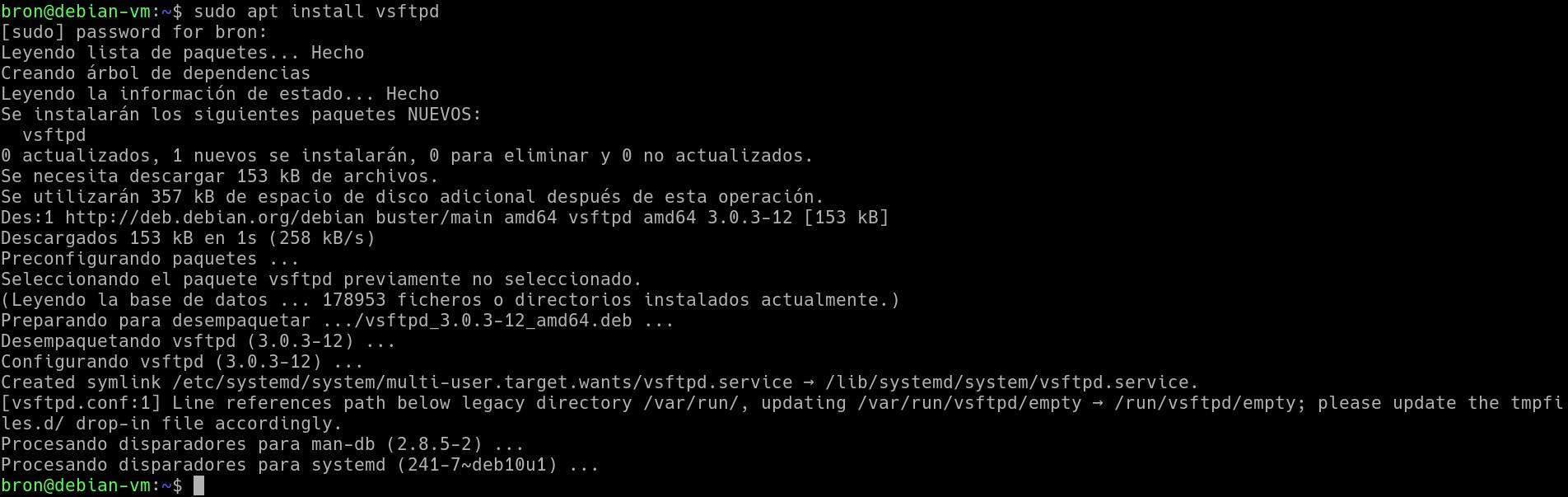
El proceso de instalación de este servidor FTP en cualquier distribución basada en Linux es realmente sencilla, y es que podemos instalarlo a través de los repositorios oficiales de la distribución.
sudo apt install vsftpdDeberías ver algo como esto:
Configuración de Vsftpd
Vsftpd se configura a través de un fichero de configuración que deberemos editar, lo podremos editar con programas como nano, vim o vi, pero también con cualquier programa de edición de ficheros de texto en Linux. Una vez que abramos el fichero de configuración con nano, deberíamos ver lo siguiente:
nano etc/vsftpd.conf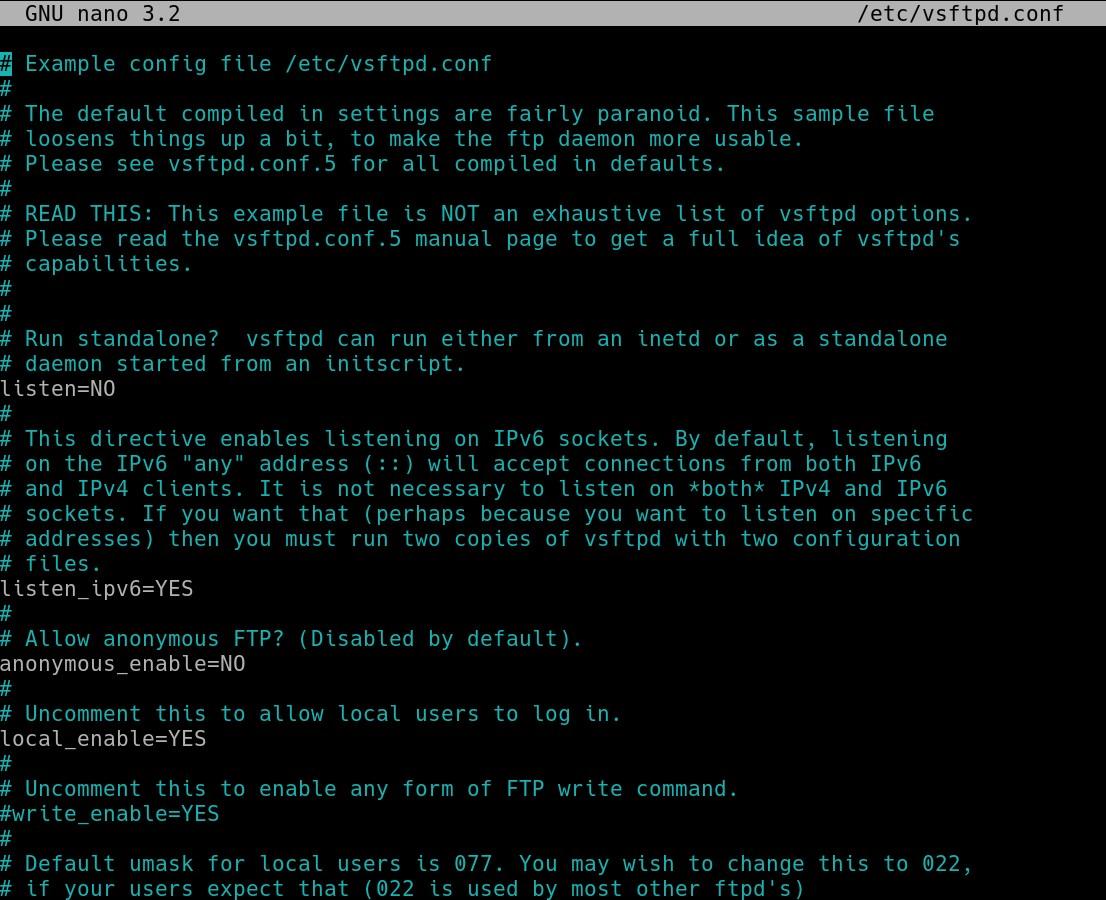
El fichero de configuración por defecto de Vsftpd es el siguiente, posteriormente os explicaremos las funciones clave de este fichero para que lo configuréis correctamente.
Los parámetros más importantes que debemos descomentar en el servidor FTP son los siguientes:
- write_enable=YES –> Esta directiva nos permite poder escribir (copiar archivos y carpetas) al servidor FTP.
- local_umask=022 –> Esta directiva nos permite habilitar los permisos nuevos cuando copiemos datos al servidro FTP, por defecto el umask es 077 pero podremos modificarlo por el valor que nosotros queramos, 022 es el umask más utilizado en otros servidores FTP.
Opcionales
- ftpd_banner –> Esta directiva permite poner un banner de inicio de sesión.
- chroot_list_enable=YES –> Nos permite habilitar el chroot de los diferentes usuarios del sistema, para que solamente un usuario entre en su carpeta /home/usuario y en ninguna más, es una medida de seguridad, pero hay que usarla con mucho cuidado ya que si un usuario tiene permisos en directorios superiores tendrá acceso al resto.
- chroot_list_enable=YES –> Nos permite crear una lista con los usuarios en chroot, todos los que aparezcan aquí podrán conectarte.
- chroot_list_file=/etc/vsftpd.chroot_list –> Es la lista de usuarios con sus rutas predeterminadas.
miércoles, 3 de noviembre de 2021
miércoles, 6 de octubre de 2021
Tabla de Ilustraciones
Pasos para agregar cada una de las imágenes:
- Ubica el final de algún párrafo.
- Dale un enter
- Inserta la imagen,
- Da otro enter (necesitamos una linea vacía después de cada imagen)
- Buscas otro párrafo y haces lo mismo, hasta insertar las +diez imágenes
- Ejemplo de una imagen insertada en el archivo:

Imagen. 1 Ejemplo de como coloar las imágenes en el cuerpo del documento.
7. Guarda, para no perder los datos. (cada 2 o tres imágenes)
B) Ahora vamos a agregar el Titulo a cada imagen.
- Vas a colocar el cursor el la linea debajo de la imagen, como se muestra en la siguiente imagen GIF.
- En la pestaña de referencia das click al botón insertar titulo
- En la ventana escribes el titulo de la imagen después de la palabra Ilustración 1
- Repite estos pasos para cada una de las imágenes

Nota: la numeración de la ilustración se incrementara automáticamente
C) Indice de Tablas
Ahora vamos a generar la Indice de Tablas y Figuras (ilustraciones/gráficas... podemos hacer un indice de cualquier tipo de objeto que se inserte al documento)

- Ve hacia el final del documento después de las conclusiones
- Insertar un salto de pagina siguiente (ya sabes para hacer otra sección)
- Escribes el titulo Tabla de ilustraciones
- Clic en el botón Insertar tabla de ilustraciones de la pestaña Referencias
- Elige el formato,
- Prueba con otros formatos y opciones que te da en esa ventana.
- Al final del Documento, agrega tus respuestas a las preguntas:
- ¿Puedes cambiar el rotulo en lugar de la palabra ilustración? ¿Qué opciones da Word para hacerlo?, ¿Cómo se hacen?
- Guarda y envia.
martes, 5 de octubre de 2021
Combinar correspondencia
Que es Combinar correspondencia:
- Mediante la opción Combinar correspondencia Word 2016 nos permite generar varios documentos a partir de uno, cada uno de estos documentos se diferenciará por los datos obtenidos de una fuente de datos (Base de datos, tabla Excel, etc.).
- Por ejemplo, podemos escribir cartas personalizadas, en las que sólo escribimos el texto fijo (el texto que se repite en todas las cartas) y Word se encargará de generar los datos variables (los que cambian en cada carta según la persona). De esta forma podemos generar automáticamente tantas cartas distintas como personas existan en el lugar donde están almacenados los datos.
- Otros ejemplos de la utilidad de combinar correspondencia son la generación de etiquetas o recibos, la impresión de sobres, etc.
- Es decir, combinar correspondencia permite obtener copias de un mismo documento pero con los datos de personas distintas.
Cuando combinamos correspondencia, estamos utilizando dos elementos fundamentales: el documento principal y el origen de datos.
Documento principal.
Es el documento Word que contiene el texto fijo y los campos variables que toman su valor del origen de datos.
Origen de datos.
Es el lugar donde se almacenan los datos que vamos a utilizar en el documento principal. Puede ser de distinta naturaleza, por ejemplo puede ser una tabla de Access, un libro de Excel, una lista de direcciones de Outlook, una tabla de Word o se pueden introducir en el mismo momento de combinar.
En cualquier caso podemos ver el origen de datos como una lista de registros compuestos por campos. Un registro corresponde a una fila, y un campo corresponde a una columna.
Por ejemplo si el origen es una tabla de clientes de Access, el registro será la fila correspondiente a un cliente, y los campos serán por ejemplo, el nombre y la dirección del cliente, es decir cada uno de los datos de ese cliente.
Todo esto lo vamos a ir viendo detenidamente a continuación y verás qué sencillo resulta utilizar esta potente utilidad de Word.
Abrir Word y tener en la ventana activa un documento en blanco o un documento que ya contenga el texto fijo.
Seleccionar de la pestaña Correspondencia el menú Iniciar combinación de correspondencia. Allí hacer clic en la opción Paso a paso por el Asistente para combinar correspondencia.

Se mostrará el panel Combinar correspondencia. Observarás que se trata de un asistente porque en la zona inferior indica que es el Paso 1 de 6 y hay una opción para pasar al siguiente paso. Como la mayoría de asistentes, es muy sencillo e intuitivo.
En primer lugar tenemos que elegir el tipo de documento que queremos generar (cartas, mensajes de correo electrónico, sobres, etc.) Nosotros vamos a seleccionar Cartas. Al hacer clic en Siguiente, aparece el segundo paso del asistente.

En el paso 2 definimos el documento inicial, es decir, el documento que contiene la parte fija a partir de la cual crearemos el documento combinado. Debajo de las tres opciones tenemos una explicación de la opción seleccionada en este momento.
Dejaremos seleccionada la primera opción y haremos clic en Siguiente para continuar con el asistente.

En el paso 3 seleccionamos el origen de datos, como ya hemos dicho podemos utilizar una lista existente (una tabla de Access, una hoja de Excel, una tabla en otro archivo Word, etc.), podemos utilizar contactos nuestros de Outlook, o simplemente escribir una lista nueva.

Nota:
- Si seleccionamos la opción Utilizar una lista existente aparece la opción Examinar..., hacer clic en ella para buscar el archivo que contiene el origen de datos.
- Si seleccionamos la opción Seleccionar de los contactos de Outlook, en lugar de Examinar... aparece la opción Elegir la carpeta de contactos, hacer clic en ella y elegir la carpeta.
- Si seleccionamos la opción Escribir una lista nueva en lugar de Examinar... aparece la opción Crear..., hacer clic en ella para introducir los valores en la lista.
Nosotros elegimos la opción Escribir una lista
. . .
Una vez indicado el origen de datos se abre el cuadro de diálogo Destinatarios de combinar correspondencia, en él vemos los datos que se combinarán y podemos añadir opciones que veremos más adelante. Dependiendo del tipo de datos que hayamos utilizado puede variar ligeramente la experiencia. Por ejemplo, si es una base de datos con varias tablas, deberemos seleccionar en qué tabla basarnos; si es un libro de Excel, en qué hoja se encuentran los datos, etc.

En él podremos marcar o desmarcar los registros para seleccionar cuáles utilizar. Lo normal es que estén todos seleccionados, pero si queremos descartar alguno no tenemos más que desactivar su casilla haciendo clic en ella. También podremos utilizar las herramientas disponibles paras ordenar, filtrar, buscar duplicados, etc. Lo veremos en detalle más adelante. Cuando terminemos haremos clic en Aceptar y luego pulsamos siguiente en el asistente.
En el paso 4 redactamos en el documento abierto el texto fijo de nuestra carta (si no estaba escrito ya) y añadimos los campos de combinación.
Para ello debemos colocar el cursor en la posición donde queremos que aparezca el campo de combinación y a continuación hacemos clic en el panel de tareas sobre el elemento que queremos insertar.

Podemos insertar un Bloque de direcciones..., una Línea de saludo..., Franqueo electrónico... (si tenemos la utilidad instalada), o Más elementos.... En la opción Más elementos... aparecerá la lista de todos los campos del origen de datos y podremos elegir de la lista el campo a insertar.
Cuando hayamos completado el documento hacemos clic en Siguiente para seguir con el asistente.

En el paso 5 examinamos las cartas tal como se escribirán con los valores concretos del origen de datos.
Podemos utilizar los botones << y >> para pasar al destinatario anterior y siguiente respectivamente, o bien Buscar un destinatario... concreto, Excluir al destinatario que estamos viendo o Editar lista de destinatarios... para corregir algún error detectado.
Para terminar hacer clic en Siguiente.

Para enviar las cartas a la bandeja de la impresora hacer clic en la opción Imprimir....
Si nos queremos guardar las cartas en un nuevo documento por ejemplo para rectificar el texto fijo en algunas de ellas, o enviar luego el documento a otro usuario hacemos clic en Editar cartas individuales... En este caso nos aparecerá un cuadro de diálogo para permitirnos elegir combinar todos los registros, el registro actual o un grupo de registros. El documento creado será un documento normal sin combinación.
En nuestro caso elegimos Editar cartas individuales.
domingo, 26 de septiembre de 2021
Tabuladores
Los tabuladores en Word, son una herramienta que tenemos para presentar los datos en columnas diferenciadas, estos incluso sirven para presentar cantidades alineadas por el carácter decimal.
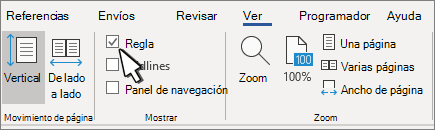
Para iniciar verifica que este activa la regla
Pestaña Vista, opción Regla (para mostrarla o desactivar)
Establecer un punto de tabulación mediante la regla
1. Selecciona tabulación izquierda en el extremo izquierdo de la regla horizontal para cambiarla por el tipo de tabulación que desees.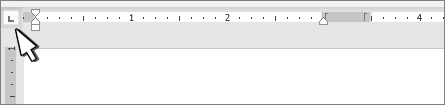
2. Elige uno de los siguientes tipos:
- un punto de tabulación izquierdo establece el extremo izquierdo de la línea de texto. Mientras escribes, el texto se rellena hacia la derecha.
 un punto de tabulación central establece la posición en el centro de la línea de texto. Mientras escribes, el texto se centra en esta posición.
 la tecla de tabulación derecha establece el extremo derecho de la línea de texto. Mientras escribes, el texto se rellena hacia la izquierda.
 un punto de tabulación decimal alinea los números en el separador decimal. Sin tener en cuenta el número de dígitos, el punto decimal permanece en la misma posición.
 una tabulación de barra no coloca el texto. Inserta una barra vertical en la posición de la tabulación. A diferencia de otras pestañas, la pestaña barra se agrega al texto en cuanto se hace clic en la regla. Si no desactiva la tabulación de las barras antes de imprimir el documento, se imprimirá la línea vertical.
3. Hacer clic o pulsar en la parte inferior de la regla horizontal donde se desee establecer el punto de tabulación.
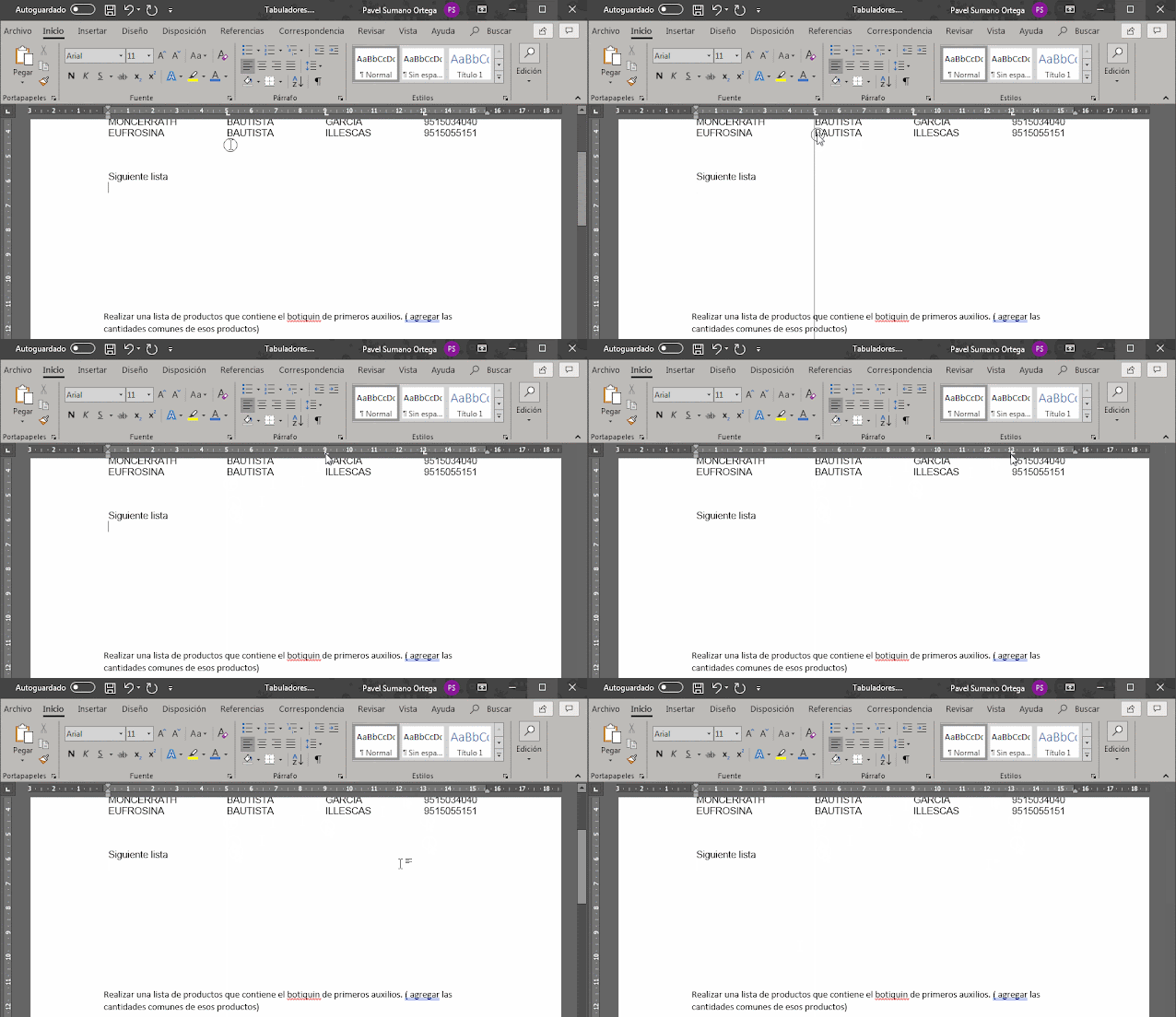
4. Para este ejemplo dar clic en el 5, despues en el 9, despues en el 13. Como se ve en la siguiente imagen.
5. Escribe los encabezados de las columnas Nombre, Paterno, Materno, Teléfono
5. Escribe los encabezados de las columnas Nombre, Paterno, Materno, Teléfono
- AL escribir cada palabra pulsa la tecla Tabulador

- Al final pulsa enter.
6. Después escribe el nombre y los apellidos de tu compañero.
- Pulsa Tabulador entre cada una de las palabras y
- Enter al fina de cada teléfono.

7. Al finalizar la lista debe ser similar a la Imagen siguiente (con nombres diferentes):

Borrar los puntos de tabulación:
Para borrar una marca de tabulación antes debes verificar que estas en la linea siguiente de donde termina la lista que hiciste, debes arrastrar la tabulación hacia abajo en la regla para quitarla, como se muestra en la siguiente imagen.
Nota: Si realizas el procedimiento anterior dentro de la lista, esa linea se desajusta. (ctrl-z) si fue la ultima acción.
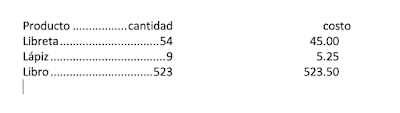
Realiza otra lista como se muestra en la siguiente imagen, utilizando diferentes tipos de Tabulación dependiendo de la información.
Para esta lista puedes seguir las instrucciones de aquí: Link
domingo, 19 de septiembre de 2021
Ventana de Word
Si tienes problemas con la resolución de la pantalla, sigue el enlace para acceder al contenido en la pagina de educaplay.
Para iniciar dale clic en la palabra pulsa para identificarte y crea un nickname y accede como invitado.
Entonces ya puedes dar clic en comenzar.
domingo, 22 de agosto de 2021
Suscribirse a:
Entradas (Atom)
-
Piratas de sillicon valley from kuzanagi on Vimeo .
-
 Base de datos médicas Redalyc Es un sistema de indización que integra a su índice las revistas de alta calidad científica y editorial de l...
 -
Una guía paso a paso para configurar una base de datos distribuida en una red local usando PostgreSQL + Citus . Ob...